
Usa questa semplice guida per scoprire passo per passo come stampare le tue foto online con il nuovo strumento di gestione delle immagini.
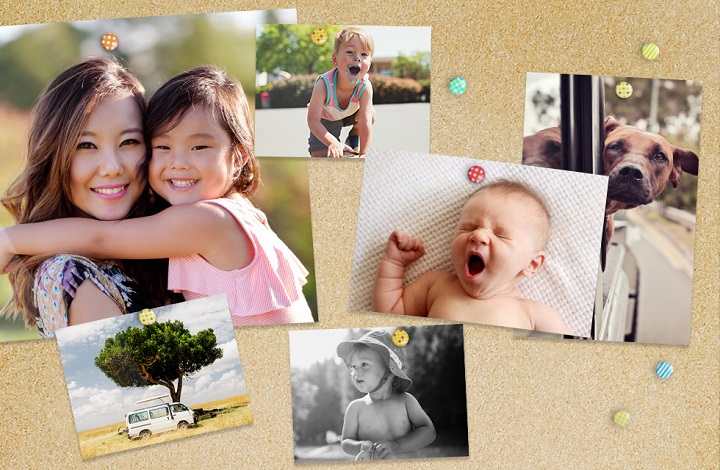
1. Accedi alla pagina “Le mie foto”, dove troverai tutte le foto e gli Album caricati. In alternativa puoi entrare nello Shop, selezionare il tipo di Stampa che ti interessa e creare il prodotto scegliendo una delle foto già caricate o caricandone un’altra.
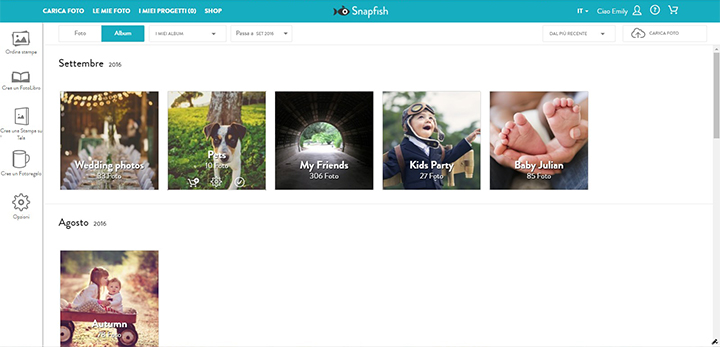
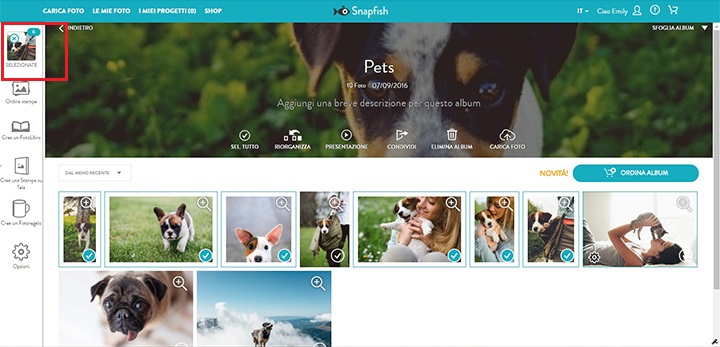
2. Per selezionare una foto basta semplicemente cliccarla. Le foto selezionate saranno evidenziate ed una loro miniatura apparirà nel menù laterale sinistro.
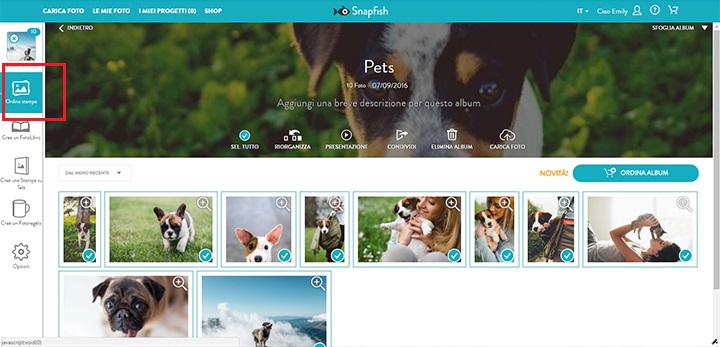
3. Clicca ora su “Ordina stampe” nel menù laterale. Verrà aperta la pagina “Photo Editor” nella quale potrai gestire i formati e le quantità di tutte le foto selezionate.
Piccolo trucco: per ordinare delle stampe in pochi click, utilizza la funzionalità Ordina Album, ideale per chi desidera realizzare un ordine rapido di stampe in formato 10×15. Ti basterà selezionare le foto desiderate in uno dei tuoi album e cliccare sul bottone “Ordina Album” per aggiungere gli articoli al carrello.
4. Nella sezione “PhotoEditor”, ciascuna fotografia è visualizzata con tutte le misure disponibili e le relative quantità. In automatico viene impostata una stampa 10×15 per ogni immagine selezionata.
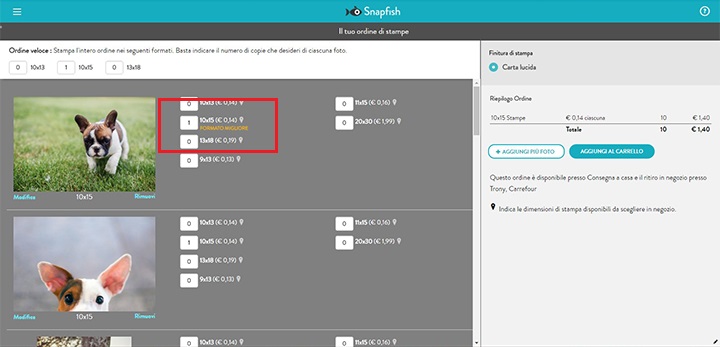
5. Il formato di default è 10×15, il più diffuso; in ogni caso, il programma suggerisce, per ogni immagine, il formato più adatto. Se hai foto con proporzioni diverse, il programma potrebbe suggerire altri formati. Nel nostro esempio la soluzione migliore indicata è il formato 10×13.
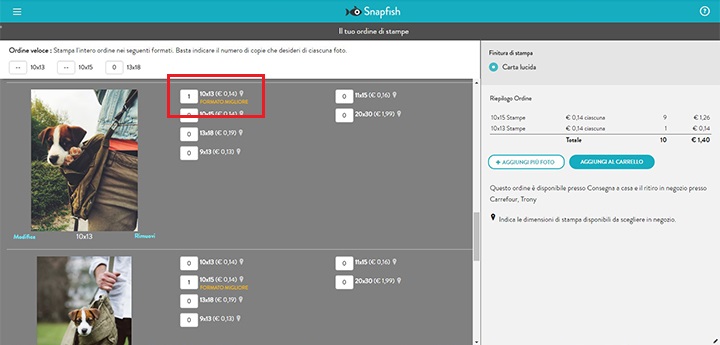
6. 10×13 è il nostro formato per le fotografie scattate con macchine digitali. Ti permette di adattare le dimensioni della foto alla dimensione di stampa, riducendo quindi al minimo il ritaglio.
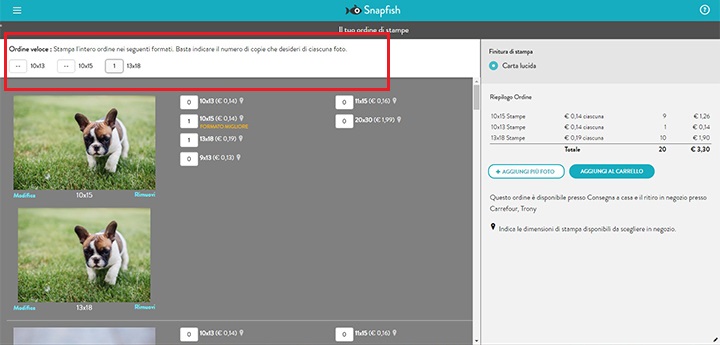
7. Se desideri aggiungere una serie di stampe di tutte le foto in un unico formato, è possibile utilizzare l’ordine veloce situato sopra l’elenco delle immagini.
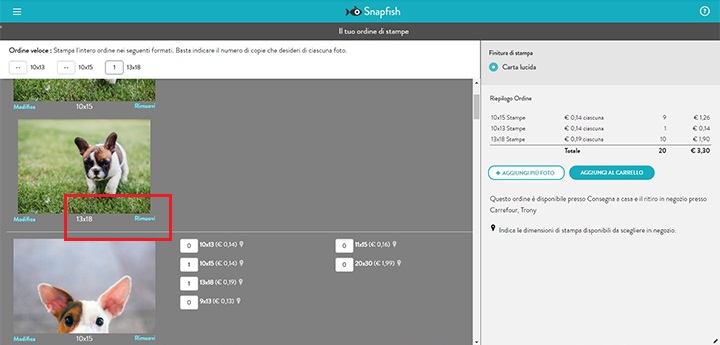
8. Se non ti interessa la stampa 13×18 di una delle tue foto, puoi facilmente rimuoverla.
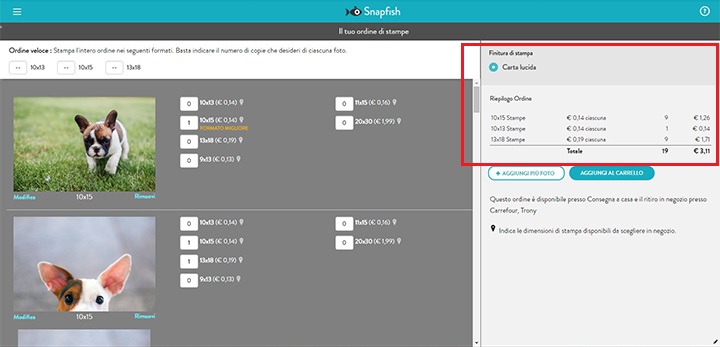
9. Ad ogni modifica del tuo ordine, il riepilogo verrà aggiornato automaticamente e mostrerà le quantità ed i relativi costi.
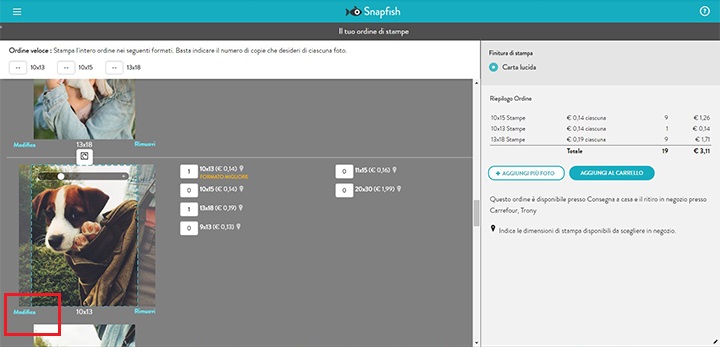
10. È possibile modificare l’inquadratura di ogni stampa cliccando sull’immagine stessa o sul pulsante “Modifica”. In questo modo potrai spostare, ingrandire e ruotare l’immagine.
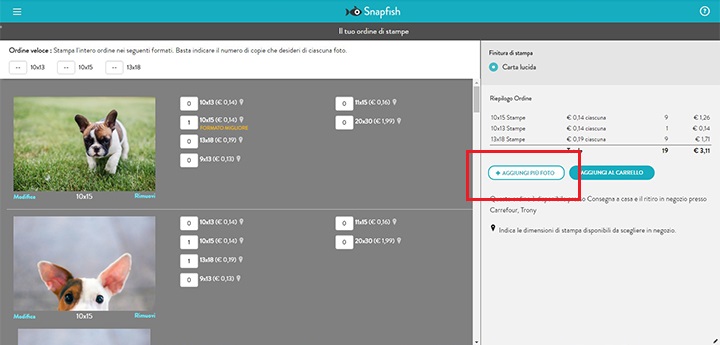
11. Puoi in qualsiasi momento aggiungere altre foto da stampare cliccando su “Aggiungi più foto”.
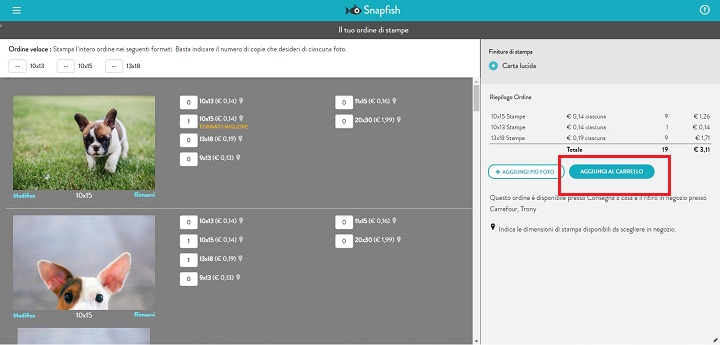
12. Quando avrai concluso, per proseguire con l’ordine, clicca su “Aggiungi al carrello” e procedi con la scelta delle opzioni di spedizione e pagamento.
Ora che siete dei veri esperti, caricate le vostre immagini e stampate con il miglior formato le vostre splendide fotografie.
Buona stampa a tutti!